
按名单批量插入图片到Excel
按姓名、工号或商品编号匹配本地图片,批量插入 Excel。可选浮于单元格或嵌入单元格、精确或模糊匹配,保留原表内容,另存一份配图文件。
适合做什么
- 按姓名或工号给员工、学生名单添加照片。
- 按商品编号给产品清单、报价表添加对应图片。
- 将一个文件夹中的图片按名单对应到指定行,减少逐张查找和插入。
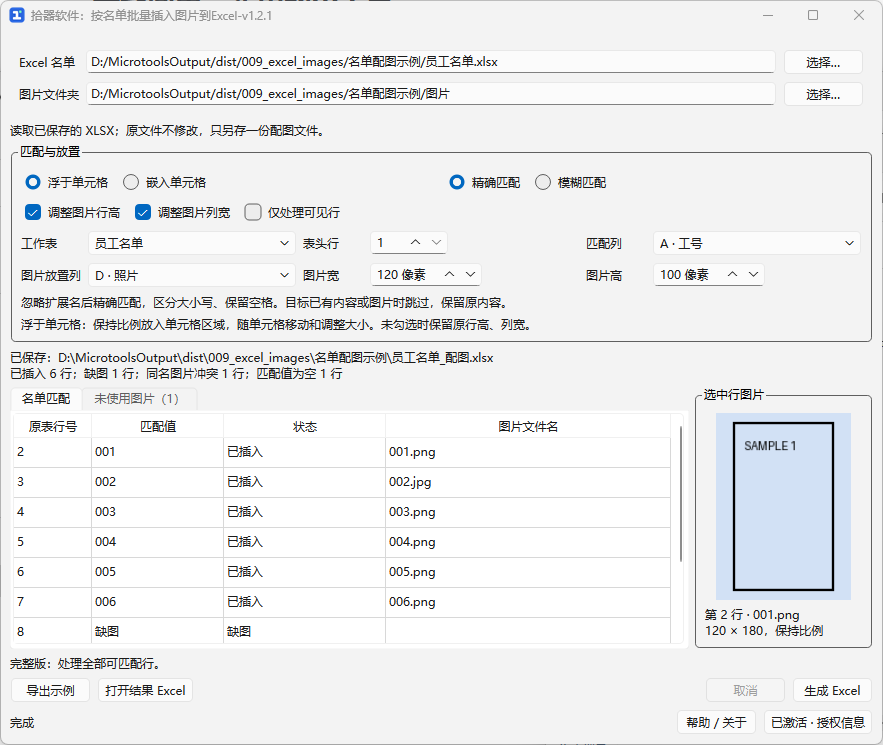
选择现有 Excel 和图片文件夹,用名单中的一列匹配图片名,再指定图片放置列。匹配清单会显示原表行号、对应图片和处理状态,点击行可预览图片。
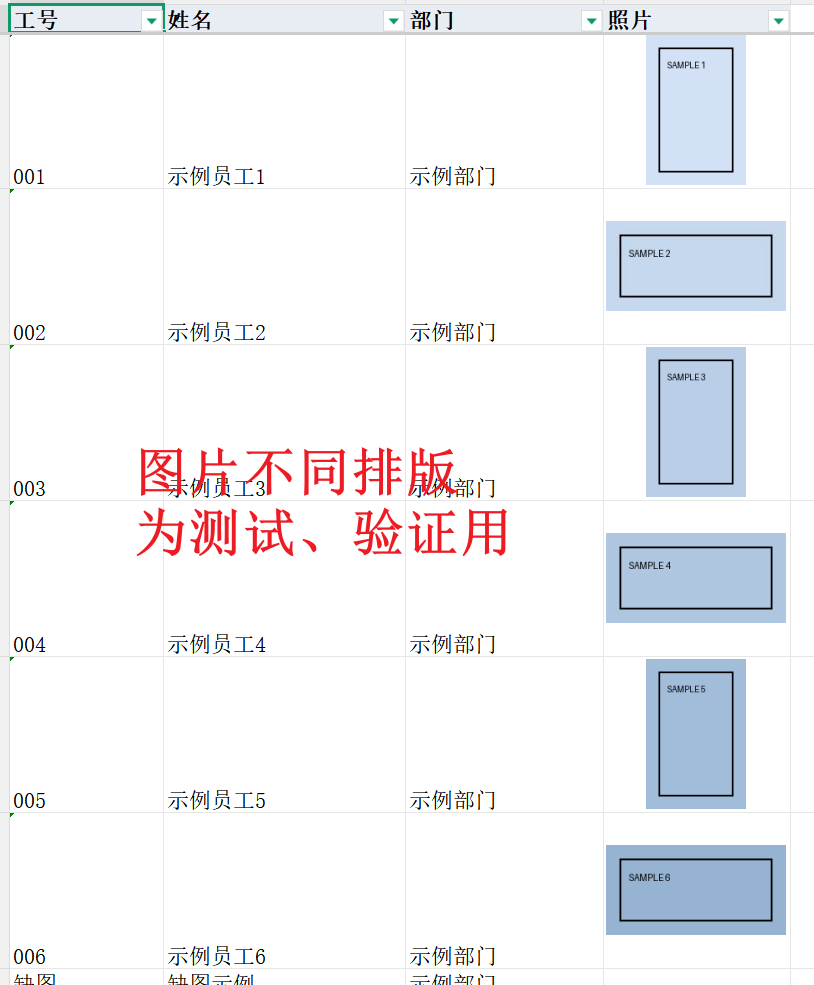
下面是“浮于单元格”的结果示例,图片保持比例放入对应区域。示例图片用于演示不同的长宽比例。
使用方法
- 保存 Excel 中的修改,将图片放到同一个文件夹。建议用姓名或编号命名,例如名单为
001,图片为001.jpg。 - 选择
.xlsx名单和图片文件夹,再选工作表、表头行、匹配列和图片放置列。 - 点选“浮于单元格”或“嵌入单元格”,选择“精确匹配”或“模糊匹配”。行高、列宽默认保留,需要调整时分别勾选并设置宽高。
- 查看自动更新的匹配清单,核对缺图、同名冲突、已有内容等提示。只处理当前可见行时,勾选“仅处理可见行”。
- 点击“生成 Excel”,选择文件名和保存位置。完成后点击“打开结果 Excel”检查结果。
只另存一份配图 Excel,不自动创建结果文件夹或总结表。 原文件保留,输出不能与原文件同名同路径;替换已有结果文件时会询问确认。软件只读取已保存内容,无法读取 Excel/WPS 中尚未保存的修改。
图片如何放置
| 方式 | 放置效果 | 使用时注意 |
|---|---|---|
| 浮于单元格 | 普通图片对象,初始按比例缩小到对应单元格区域,不裁剪、不放大 | 设置随单元格移动和调整大小;后续排序、筛选、改变尺寸的表现取决于表格软件 |
| 嵌入单元格 | 图片作为单元格内容,按比例适应单元格大小 | 需要支持该功能的 Excel 365/2024 或相应 WPS 版本;旧版本可能显示错误值或无法显示图片 |
两种方式都保留图片原格式和原文件字节,不统一转 PNG,不重新压缩。单帧 PNG、JPG/JPEG、BMP 可参与处理;不能原样嵌入的图片会在清单中说明原因。
默认不改变原行高、列宽。勾选“调整图片行高”“调整图片列宽”后才调整相应位置,隐藏状态保留。未调整时,浮动图片可能因原单元格较小而显示很小;嵌入图片随单元格尺寸显示。
请先用自己的表格和办公软件版本确认显示效果;需要排序、筛选时,也请核对图片与名单的对应关系。
怎样匹配图片
匹配时忽略最后一个图片扩展名,区分大小写,保留空格。只扫描所选文件夹本层,不扫描子文件夹。
| 规则 | 例子 |
|---|---|
| 精确匹配 | 名单 张三 匹配 张三.jpg,不匹配 张三_照片.jpg |
| 模糊匹配 | 先找精确结果;没有时,查找图片名包含名单文字的文件,如 张三_照片.jpg |
| 多个候选 | 如同时存在 张三.jpg 和 张三.png,标为冲突,不自动猜选 |
| 重复名单 | 同一编号在多行时,每行独立插入同一张唯一匹配的图片 |
文本按原文匹配,普通数值及纯补零、固定小数格式按对应文字匹配。公式只读取文件中已保存的计算结果,原公式保留;缺少结果时,请在 Excel/WPS 中重新计算并保存。不能准确识别的显示格式会提示,可改选其他匹配列。
空值、缺图、冲突、坏图、已有内容、合并单元格和试用未处理分别显示,不把跳过项算作成功。修改输入后预览更新,生成前重新读取完整范围。
原表与文件保护
- 保留原公式、格式、其他工作表、图片、图表、批注、隐藏状态、表头、冻结窗格、筛选及打印设置;仅修改插图相关位置,以及你勾选的行高、列宽。
- 目标已有文字、公式、单元格图片或与旧图片/对象重叠时跳过,不覆盖或重复叠图。合并的匹配或目标单元格跳过,不取消合并;不能确定旧对象位置时保守跳过。
- 新图片列在原打印、筛选或表格范围外时,不自动扩大范围;需要打印新列时,请在表格软件中自行设置。
- 仅支持 XLSX。XLS、XLSM、加密或带数字签名的文件不转换处理;受保护工作表不自动解除保护。不能安全保留的内容会明确报错,不通过丢弃原内容继续保存。
- 取消或失败不保存半份结果,不影响原文件或已有输出。没有可插入行时不生成空结果文件。
所选表头后最多 10000 行,匹配列和图片列可选前 256 列,表头行 1~50。Excel 最大 32 MB、解压内容最大 128 MB;图片文件夹本层最多 10000 张,单图最大 32 MB、2000 万像素,所用原图合计最大 256 MB。这些是输入保护范围,不是处理速度承诺。
常见问题
支持老式 XLS 吗?
不支持。请先用 Excel/WPS 将文件另存为普通 .xlsx,核对内容后再选择。工具不会将 XLS 的公式改成数值或只保留一个工作表来换取格式支持。
图片会被裁剪、压缩或统一转成 PNG 吗?
不会。插入保留原格式和文件字节,显示时保持比例适应位置。特殊色彩、位深或方向的显示由表格软件解释,请先试用确认。
只想插入筛选出来的名单怎么办?
先在 Excel/WPS 中筛选并保存文件,再勾选“仅处理可见行”。未勾选时隐藏行也会参与;工具无法读取尚未保存的筛选状态。