
图片文字批量提取
批量提取截图、扫描图片中的印刷体中英文,预览校对后复制文字,或导出 TXT、Excel。内置离线识别模型,图片在本机处理。
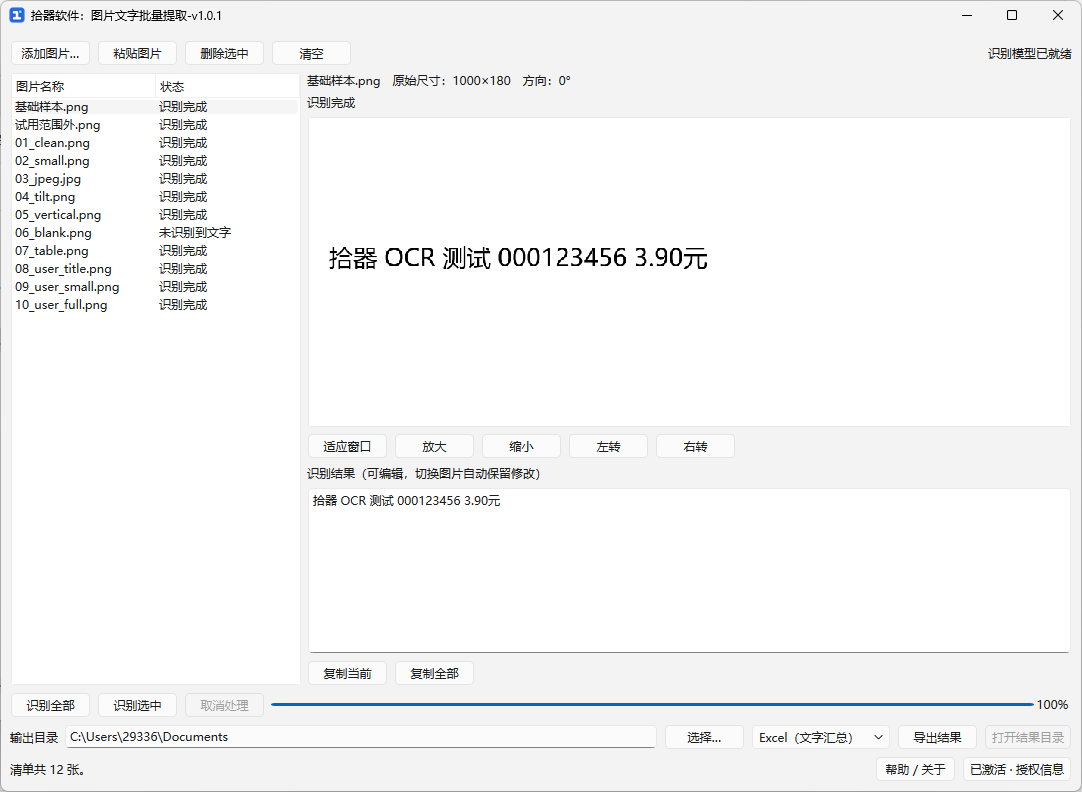
适合做什么
- 将多张截图中的文字提取出来,减少逐张复制和手动录入。
- 把扫描图片、通知或资料中的印刷体中英文整理成可编辑文字。
- 一边查看图片,一边校对识别结果,修正后保存 TXT 或集中汇总到 Excel。
这是一款图片文字提取工具。Excel 输出是文字汇总,不恢复图片里的表格结构;模糊、小字、特殊字体、复杂排版可能识别错误,重要内容需对照原图核对。
使用方法
- 点击“添加图片…”多选文件,或把图片文件拖入窗口。复制图片后也可以按 Ctrl+V 粘贴。
- 选中左侧图片,右侧查看图片名、原始尺寸和预览。滚轮缩放、按住鼠标拖动查看;方向不对时点击“左转 / 右转”。
- 等待显示“识别模型已就绪”,点击“识别全部”或“识别选中”。软件先检查完整清单,再按确认的范围识别,未处理图片会明确标记。
- 在右侧结果区直接校对、修改文字。切换图片会保留当前修改;点击“复制当前 / 复制全部”可复制已有结果。
- 选择输出目录和导出格式,点击“导出结果”。完成后点击“打开结果目录”查看文件。
软件不会自动保存识别历史。关闭前请导出需要保留的文字;有未导出结果时会提醒。
识别与校对
- 后台识别:模型加载、图片读取和导出在后台执行。取消识别会等待当前图片完成,保留已完成结果,其余标为未处理。
- 独立状态:待识别、识别完成、未识别到文字、失败、取消和试用未处理分别显示,不把未处理算作成功。
- 保留修改:编辑后切换图片不用反复点保存;重新识别编辑内容前会确认,失败或取消不会清空已有文字。
- 人工调整方向:旋转只影响预览和识别副本,原图不变。已有文字仍保留并提示方向已改,需重新识别才能更新文字。
- 可对照核对:编号、金额、网址以及
O / 0、I / l / 1等易混淆字符应重点检查。识别结果保留模型给出的换行,不自动猜拼段落。
不专门支持手写、数学公式、票据字段结构化或复杂多栏阅读顺序,不承诺自动纠错。
三种导出方式
| 方式 | 得到的结果 |
|---|---|
| Excel(文字汇总) | 一份 .xlsx,包含来源、图片名、原始尺寸、方向、状态和识别 / 编辑后的文字 |
| TXT(全部合并) | 一份 TXT,按图片顺序保存来源说明和文字 |
| TXT(每张一份) | 每张图片一份 TXT,用序号区分同名图片 |
每次导出都在所选输出位置创建新的批次文件夹,另有 处理结果.csv 记录状态。
Excel 长文字会按连续分段保存,依照相同来源序号和段号拼接,不静默截断;文字按文本写入,不作为公式执行。Excel 不支持的控制字符会转写成 \u0000 一类可见形式,工作簿中的导出说明会标明;需要保留原始文字时可选择 TXT。
取消导出时,每图一份的 TXT 保留已经完整保存的文件;合并 TXT 或 Excel 尚未完整保存时清理本次未完成文件,并在清单中标为未完成。失败和试用未处理也保留各自状态。
范围与文件保护
- 一批最多 200 张,单文件最多 32 MB,单张最多 2000 万像素。
- 粘贴图片压缩后的数据合计最多 64 MB;粘贴数据只留在窗口内存中,关闭后不保留。
- 透明图片铺白底识别,照片按 EXIF 方向读取;仅支持单帧图片。
- 长边超过 2000 像素时会缩小后识别,长图中的小字可能不清楚。需要时先分段截图,再添加识别;软件不自动切片拼接。
- 原图片只读,不修改、不覆盖;每次导出使用独立文件夹,不覆盖旧结果。
- 添加后如源文件改变,会要求删除该项并重新添加,避免把不同内容混为同一张图。
不支持 PDF、多页 TIFF、动态图片、文件夹递归导入,也不提供在线识别、翻译或图片表格还原。
常见问题
能将图片里的表格还原成 Excel 吗?
不能。Excel 中保存的是每张图片的文字、来源和状态,方便集中整理,不按图片的行列和单元格恢复表格。需要表格结构还原时,本工具不适用。
不联网也能识别吗?
可以。识别模型已经随包携带,图片和文字在本机处理,不调用在线 OCR 接口。