
手机扫码录入
用安卓手机连续扫码,通过局域网实时保存到电脑 Excel;支持扫码后拍多张照片、填写资产名称。
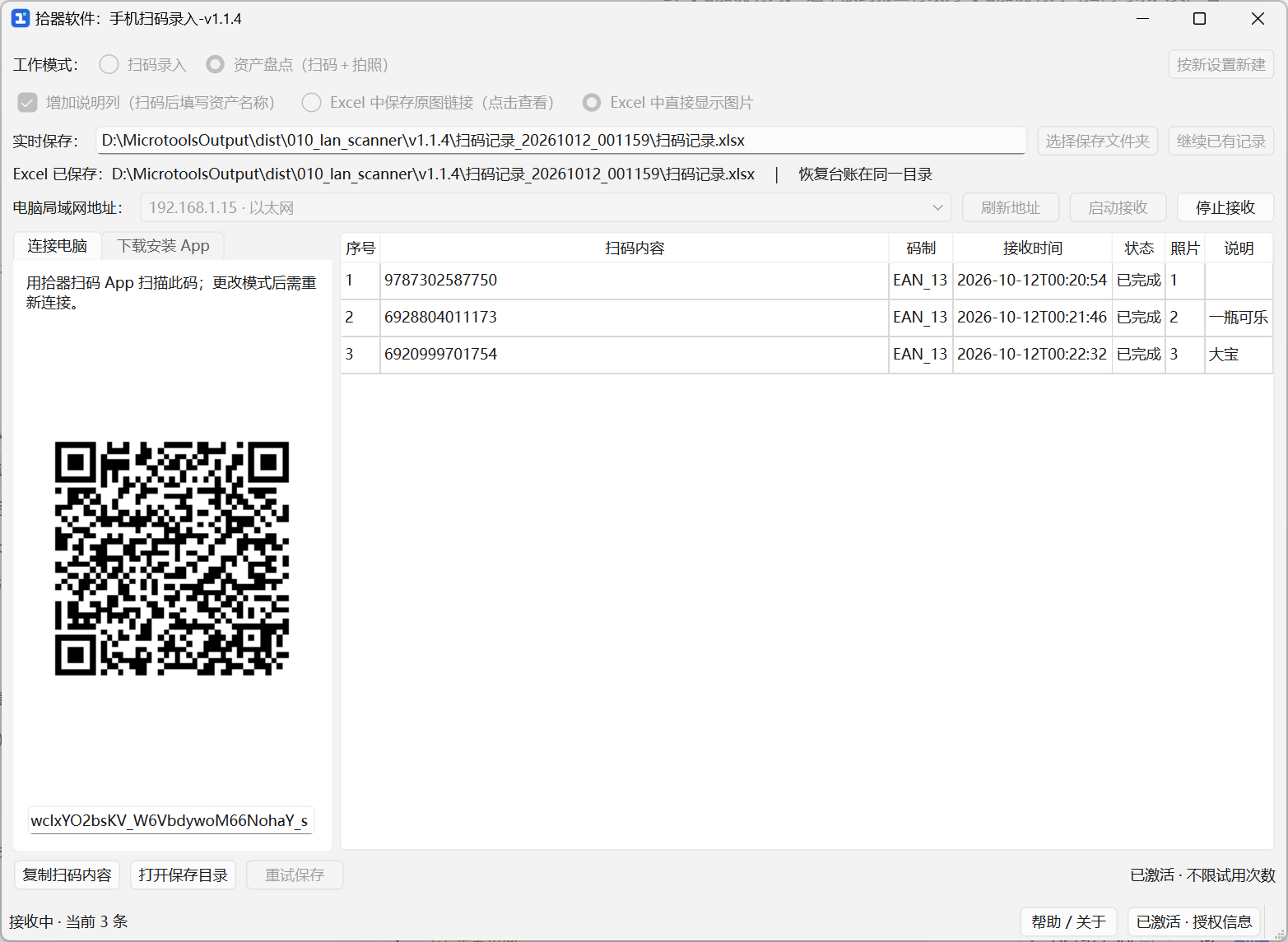
两种工作模式
扫码录入
用安卓手机扫描商品条码、物品编号或二维码内容,电脑逐条接收并更新 Excel。适合集中收录标签、整理编号清单,减少在手机和电脑之间反复抄写。
资产盘点(扫码+拍照)
先扫描物品上的码,再拍一张或多张照片,按需填写资产名称或其他说明,最后点“完成此条”。每条记录对应自己的照片与说明,未完成的记录标为“待补充”,方便核对哪些已经收录完。
电脑勾选“增加说明列(扫码后填写资产名称)”后,手机显示输入框;未勾选时省去填写步骤。下面是实际 Excel 结果:同一条记录可以对应多张照片,每张照片增加一列。
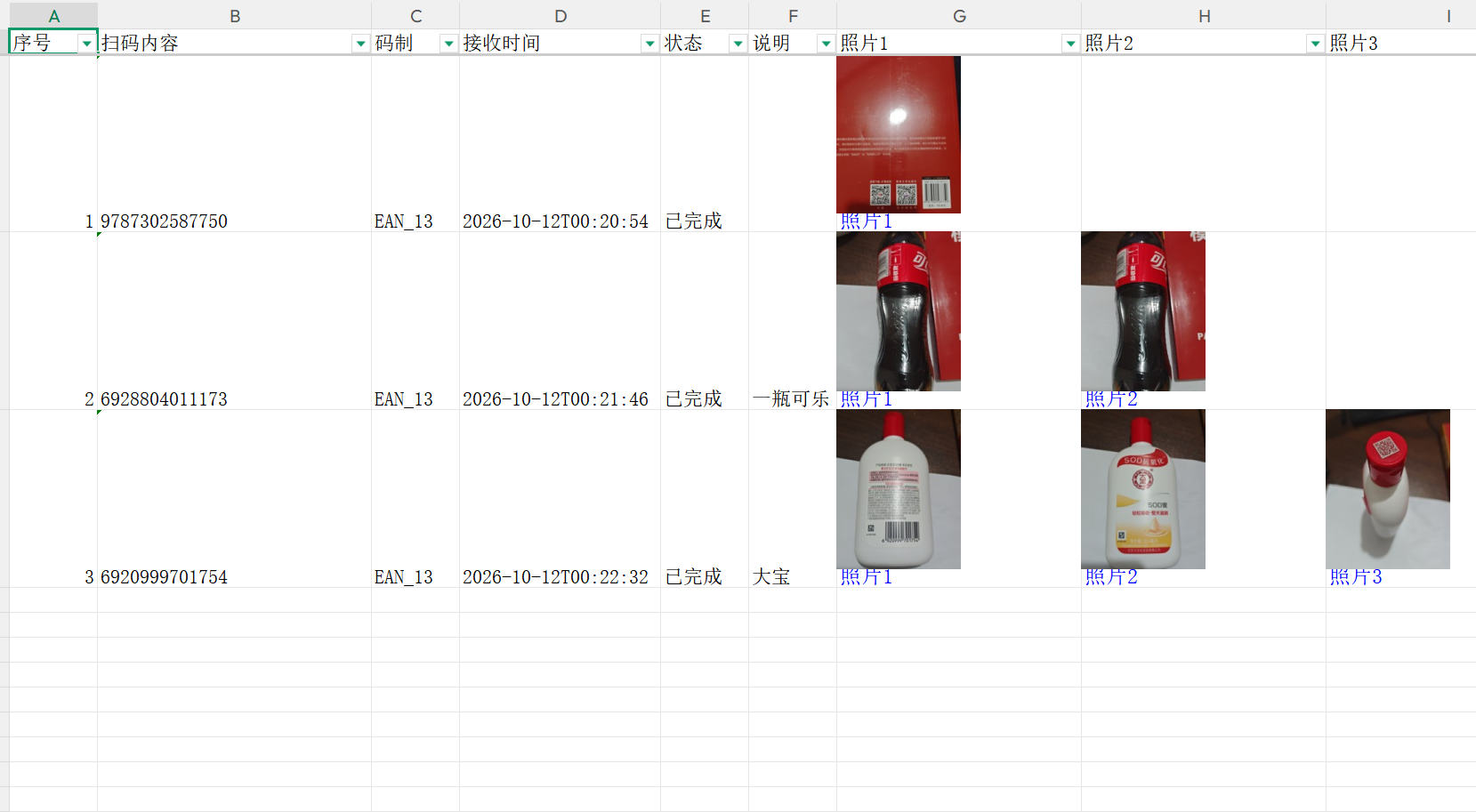
资产盘点用于收录条码、照片与说明;不自动匹配既有资产清单,也不计算盘盈盘亏。
安装与连接
- 将电脑软件放在可写目录,打开 EXE,点选工作模式。资产模式下,再选择是否增加说明列以及照片保存方式。
- 确认完整保存路径,按需点击“选择保存文件夹”。选择手机能够访问的电脑局域网地址,点击“启动接收”;Windows 防火墙询问时允许可信专用网络通信。
- 首次安装手机 App:用微信等扫码工具扫描电脑“下载安装 App”二维码,在手机浏览器中下载 APK,再按安卓系统提示确认安装。微信拦截下载时,选择在浏览器中打开;也可将网盘中的 APK 传到手机安装。
- 打开“拾器扫码”,允许相机权限,用这个 App 扫描电脑“连接电脑”二维码。下载二维码用于安装,连接二维码用于配对,两者用途不同。
- 将一个完整条码放入识别框。“扫码录入”收到电脑保存确认后继续;“资产盘点”扫码后拍照,每张预览确认,按需填写说明,再完成此条。
改模式、说明列或照片方式前,先完成当前记录并停止接收,点击“按新设置新建”,重新启动后让手机再次扫描连接二维码。新记录使用新设置,旧记录保留。
连续扫码与识别范围
- 连续录入:同一个码一直放在镜头内只记一次,移开约一秒后可以再次录入;不同码可连续扫描。
- 码制可选:支持自动识别,也可选择具体码制。包括 QR、Code 128、Code 39、EAN-13、Data Matrix 等常见条码和二维码。
- 识别框可选:通用、长条、方形或随码制调整。密集标签先选合适码制与识别框,只让目标码完整进入框内,减少扫到相邻标签。
- 手机离线识别:模型随 App 内置,不需要首次联网下载。扫码内容和确认后的照片通过局域网发送到电脑,识别与录入不依赖互联网出口。
框内出现多个码时请重新对准一个,本工具不同时收录整张纸上的多个码。模糊、破损、过小的标签或不支持的特殊行业码可能无法识别;不自动解析 GS1 / UDI 业务字段,请先用自己的标签试用核对。
照片怎样保存
| 电脑端选项 | Excel 中的结果 | 原图保存方式 |
|---|---|---|
| Excel 中保存原图链接(点击查看) | 每张照片增加一列,点击链接查看对应照片 | 保存到 Excel 旁的图片文件夹 |
| Excel 中直接显示图片 | 每张照片增加一列缩略图,并保留原图链接 | 同样保存原始 JPEG |
两种方式都保留原图,手机拍照后可先预览、重拍,点击“使用并保存”才上传。直接显示使用 Excel 浮动图片,不是原生单元格图片;需要后续排序、筛选时,请先用自己的 Excel/WPS 版本核对图文对应效果。
说明在点击“完成此条”后提交保存;同一条资产至少保存一张照片才能完成。
自动保存与继续录入
默认每份新记录建立一个“扫码记录_日期时间”文件夹,将 Excel、恢复台账和照片集中保存。界面始终显示完整 Excel 路径,可以点击“打开保存目录”查找。
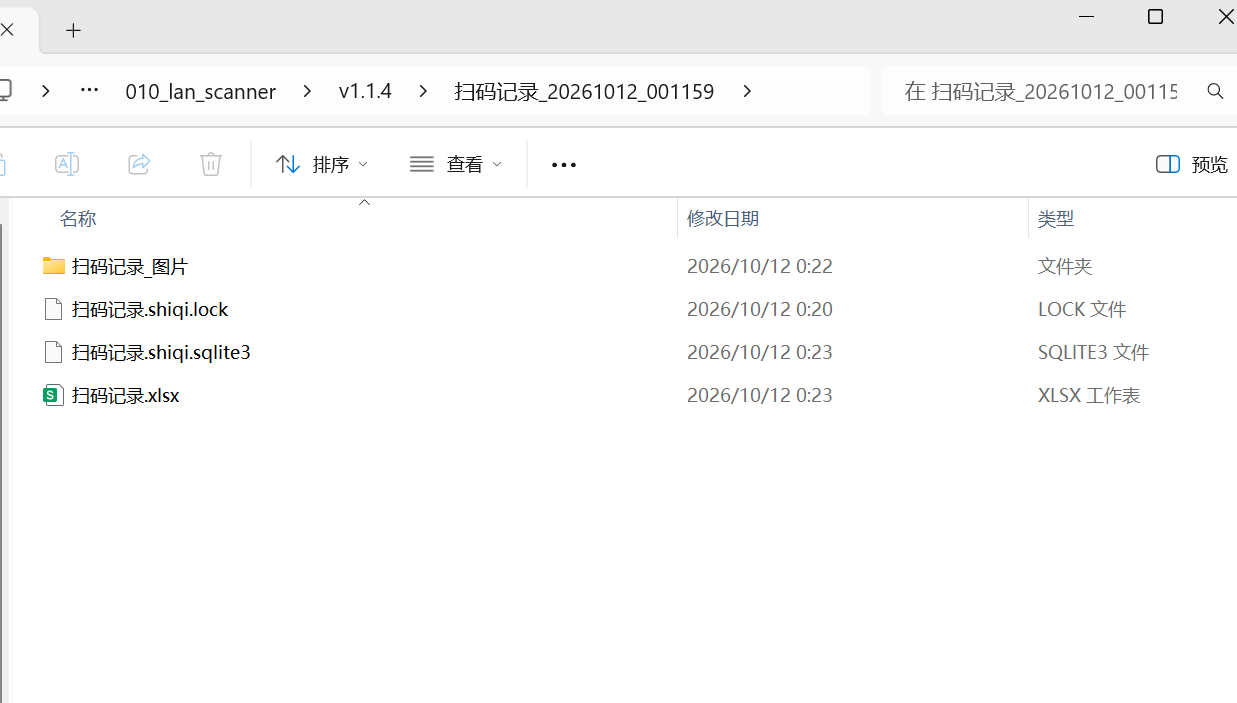
每条扫码、每张确认的照片和每次完成记录都会更新 Excel;电脑保存成功后才向手机确认。接收期间请关闭该 Excel,不要同时用表格软件编辑。
Excel 被占用或写入失败时,界面提示尚未同步,手机保留待确认项。关闭占用的 Excel、处理存储问题后,点击“重试保存”或让手机重试,同一请求不会重复录入。
关闭软件后文件保留。再次打开时点击“继续已有记录”,选择本工具生成的 Excel,恢复原模式和记录;手机可重新扫码连接。请保留旁边的 .shiqi.sqlite3 恢复台账。.shiqi.lock 文件会保留,但关闭软件时已释放占用,不代表仍然锁定。
建议关闭软件后整份记录文件夹一起备份。复制或移动后可查看结果和照片;以后要继续录入,须恢复到原保存路径。不直接向任意已有 Excel 或 ERP 当前窗口追加;发现结果被其他软件修改时停止同步,避免覆盖外部修改。
常见问题
手机一定要安装 App 吗?
需要安装配套安卓 App,使用手机相机离线识别。无需给手机浏览器安装证书,也无需修改浏览器设置;电脑提供二维码下载和连接入口。
不上互联网还能使用吗?
可以。手机与电脑保持局域网互通即可,识别模型已经内置。局域网传输使用 HTTP,请在可信网络中使用。
手机连不上电脑怎么办?
确认两台设备在同一可互通网络,检查电脑地址是否选对,以及防火墙是否允许专用网络通信。访客 Wi-Fi、设备隔离可能阻止互通;电脑 IP 或端口变化后,重新扫描连接二维码。
能保存多少记录和照片?
每份文件最多 10000 条记录,每条最多 50 张照片,每张 JPEG 不超过 32 MB;扫码内容和说明各不超过 4096 个 UTF-8 字节。这些是处理范围,不是速度或规模性能承诺。