
如何按名单批量创建文件、文件夹或模板副本
直接输入、粘贴或导入 TXT / Excel 名单,先核对预览,再批量创建文件夹、办公文件或模板副本。
本文对应“批量生成文件与文件夹”v1.4.4。
1. 输入或导入名称
在“名称清单”中,每行写一个名称。例如为五个部门创建文件夹:
市场部
财务部
人事部
设计部
运营部
也可以直接粘贴名单,或点击“导入 TXT”“导入 Excel”:
- TXT: 每行一个名称,导入后可以继续编辑。
- Excel: 支持
.xlsx和.xls,选择工作表和名称列;第一行是标题时,勾选跳过首行。 - 粘贴: 从 Excel 复制时,只复制一列。粘贴会插入光标处,或替换选中文字。
导入会替换名称框原有内容,但不会修改原文件。只写名称,不用写完整路径;每批最多 10000 个名称。
2. 点选类型,选择输出位置
任务选择“创建文件与文件夹”,再点选“文件夹”或需要的文件格式。点击“选择目录”,选好结果保存位置。
右侧会显示生成后的名称和后缀。下图选择的是 PPT,同样的方法可用于文件夹、Word、Excel、PDF 等:
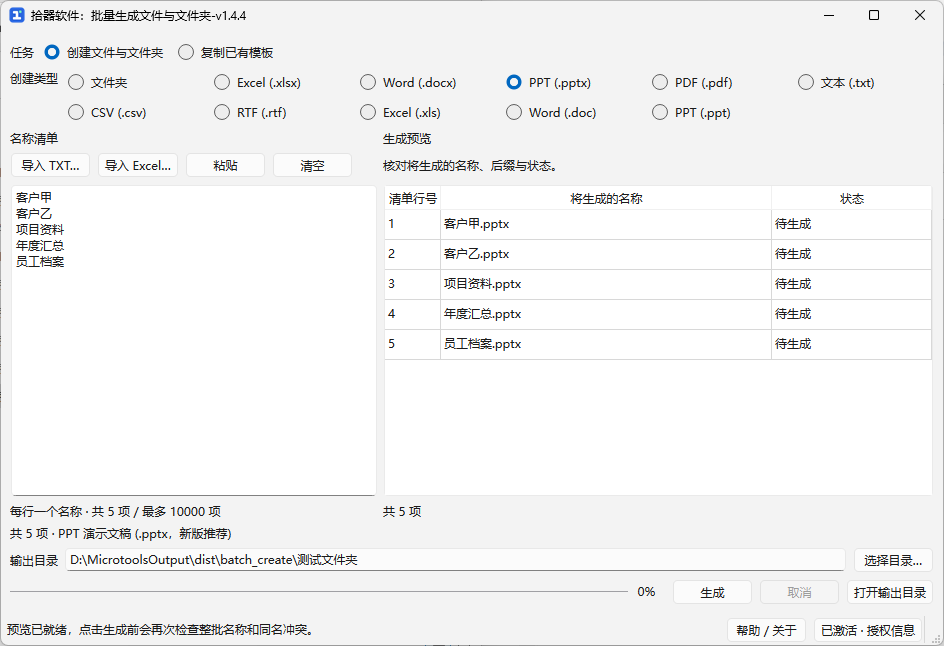
名称框可以直接修改,预览会随之更新。窗口变窄时,清单与预览会自动上下排列。
3. 点击“生成”,核对结果
确认预览中的名称、后缀及输出位置,点击“生成”。完成后查看逐项状态,再点击“打开输出目录”查看新文件或文件夹。
按软件提示确认本次处理范围,完成后核对逐项状态;未生成的项目不算作成功。
如果提示名称不合法、重复或已有同名项目,整批不会生成。请修改名称,或换一个输出目录后再试,已有文件不会被覆盖。
4. 复制已有模板
- 将任务切换为“复制已有模板”。
- 点击“选择模板”,选中要复制的文档、表格、图片或视频。
- 输入或导入每份副本的名称,选择输出目录。
- 核对预览,点击“生成”。
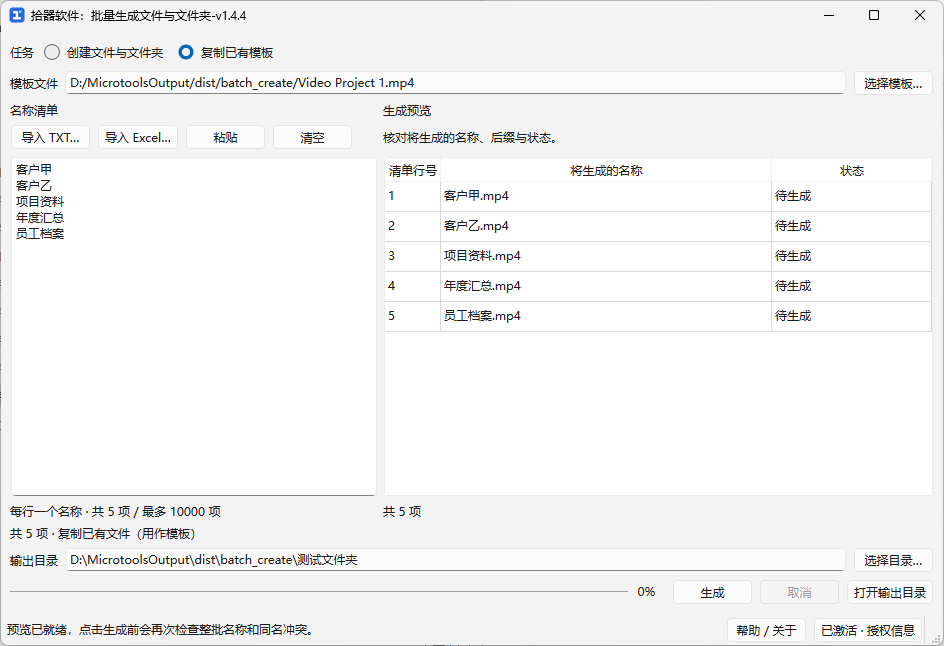
每份副本保留原文件的内容和格式,只改变名称;不会自动填写正文中的姓名、日期,也不会把视频或图片转换成其他格式。
导入 Excel 时的注意事项
- 要保留“00123”这样的编号,请先在 Excel 中保存为文本;单元格的补零显示格式不会保留。
- 含公式的表格请先用 Excel / WPS 重新计算并保存,否则可能读到旧值或空值。
- 单元格内有换行或错误值时,请先修正。
- 导入文件最多 32 MB,Excel 最多 100000 行,可从前 256 列选择名称。
每批处理上限为 10000 项。