
如何用 Excel 名单批量生成独立 Word 文件
把每行人员信息填入同一份 Word 模板,从准备字段到查看样稿、批量保存,一次走完。
以“每位员工一份活动通知”为例:Excel 放员工信息,Word 放已经排好的通知内容,每行信息生成一份独立文件。
1. 先用示例试一次
以下步骤适用于 v1.1.3。打开 Excel批量生成Word,点击输入区旁的“导出示例”,选择一个保存位置。软件会新建示例文件夹,放入 员工信息.xlsx、通知模板.docx 和说明,并自动填入路径,读取表头并显示预览。
示例数据均为虚构内容,包含 6 位员工,其中两人同名,可以看到序号如何帮助区分文件。
2. 按列整理 Excel
使用 .xlsx 文件,一行列标题,每行对应一份 Word。例如:
| 姓名 | 工号 | 部门 | 日期 | 补贴金额 | 地点 |
|---|---|---|---|---|---|
| 张三 | 00001 | 市场部 | 2026-10-20 | 190.50 | 一楼培训室 |
| 李四 | 00002 | 财务部 | 2026-10-20 | 210.00 | 一楼培训室 |
标题需要清楚且不重复。表头和数据区不要合并单元格;身份证号等长编号先将单元格设为文本,再录入原始号码。
可以选择工作表和表头所在行。完全空白的行会忽略,隐藏行和筛选隐藏的行也会读取;只处理一部分人员时,请先另存所需数据。
3. 在 Word 里写字段标记
在自己的 .docx 模板中保留固定内容,把需要变化的文字换成与列标题一致的标记,例如:
{{姓名}},您好:

请您于 {{日期}} 到 {{地点}} 参加活动。
部门:{{部门}}
工号:{{工号}}
本次补贴:{{补贴金额}} 元
标记使用两对英文大括号。选择 Excel 后软件自动读取表头,也可以在字段区选中字段并点击“复制字段标记”,再粘贴到 Word。
正文、普通表格、页眉和页脚都可以填入文字标记,同一字段可以重复使用。保存模板后,软件会自动更新预览。
4. 检查文件名与内容
选择 Excel 和模板,设置保存位置。表头不在第一行时,修改“表头行”。命名字段可以选“姓名”或“工号”,默认勾选“文件名加序号”,生成类似 0001_张三.docx 的文件名。
输入齐全后自动显示生成清单,无需额外点击读取或检查。核对行号、文件名和提示;选中某一行后,在字段区查看实际填充内容。宽窗口左右对照,窄窗口自动上下排列。
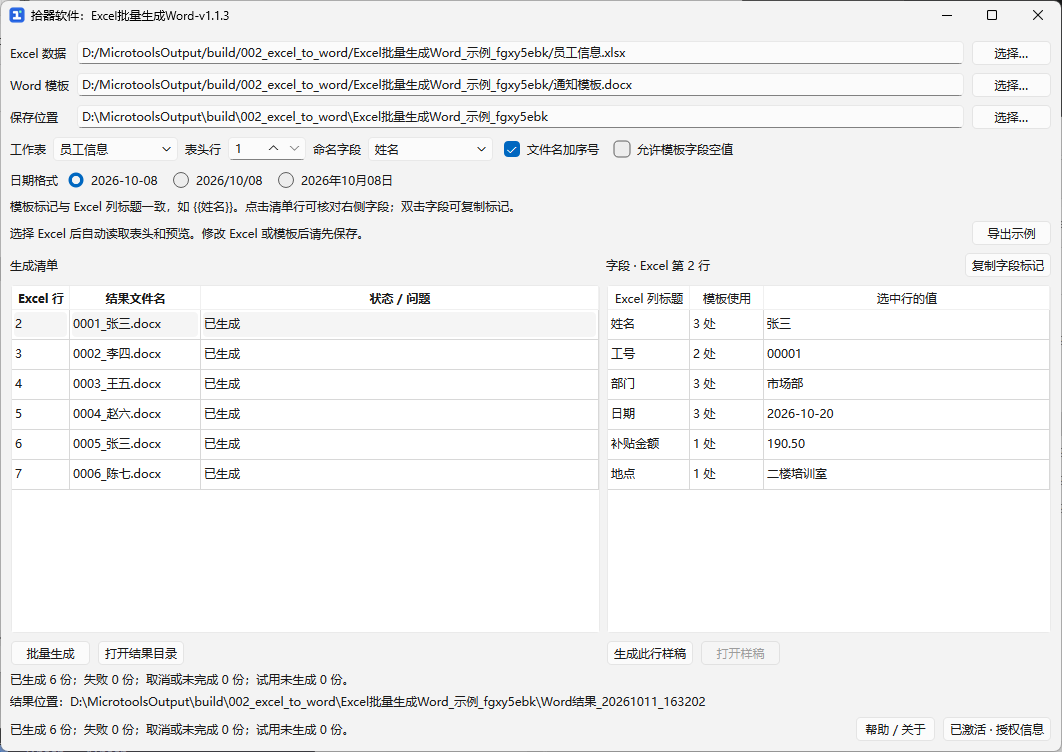
如果提示缺少列标题、字段空值或命名问题,修改 Excel 或模板并保存,预览会自动更新;读取失败时可点击“重试”。尚未保存的修改无法读取。默认不接受模板字段空值;确实需要留空的模板可勾选“允许模板字段空值”,但命名字段仍不能为空。
预览只检查和显示清单,不生成 Word 文件。调整命名、日期等参数时会复用未变化的输入解析结果,重新检查整批清单。
5. 看一份样稿,再生成整批
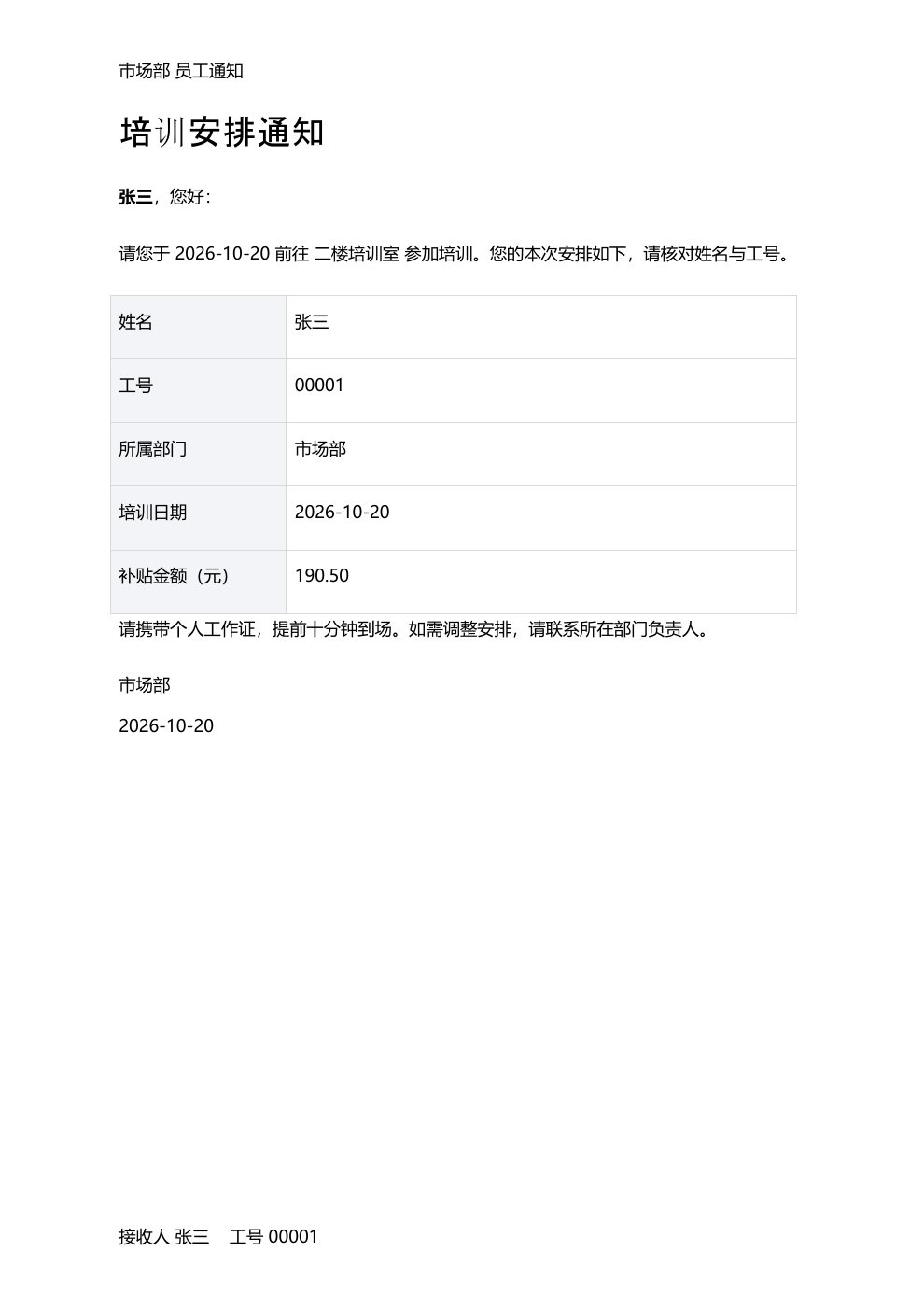
选中一行,点击“生成此行样稿”,完成后点击“打开样稿”,用 Word/WPS 查看真实文件。内容较长时可以先选择对应那一行,确认换行和页数符合需要。样稿可选,生成结束不会自动打开办公软件。
下面是内置模板填入第一行示例信息后的实际页面:
确认后点击“批量生成”,按软件提示确认本次处理范围。每批处理上限为 10000 份,完成后核对逐行结果。
每次生成都会在所选位置新建结果子文件夹,原表格、原模板以及以往结果保留。点击“打开结果目录”查看 Word 文件和 生成结果.txt。
“打开结果目录”和“打开样稿”从开始就显示,尚无对应结果时置灰。每次生成前软件都会重新读取文件并检查完整范围;一批开始生成后使用同一份数据,中途保存的新内容在结束后更新到下一批预览。
使用前了解这几项
- 公式读取已保存的计算结果,生成前请先在 Excel/WPS 中重新计算并保存。
- 日期使用软件所选格式;常用金额和补零格式可以读取,复杂格式会提示具体位置。
- 首版不支持文本框及内容控件中的字段、未接受的修订、动态增减明细行、图片字段和 PDF 输出。
- 软件负责独立生成文件,打印、合并和发送由相应办公软件处理。